Balita

Aling 16 Inch Portable Monitor ang Talagang Kumportable sa Work-Anywhere Setup?

Abstract
A 16 Inch Portable Monitormukhang simple—hanggang sa bumili ka ng isa at matuklasan mo ang mga tunay na problema: hindi gagana ang pangako ng "isang USB-C cable" sa iyong laptop, masyadong mahina ang liwanag malapit sa bintana, umaalog ang stand, lumiwanag ang mga kulay para sa disenyo, o hindi makapag-output ng video ang iyong telepono. Pinaghiwa-hiwalay ng gabay na ito ang pinakakaraniwang mga punto ng sakit ng mamimili at nagbibigay ng praktikal na checklist na magagamit mo bago ka mag-order (at pagkatapos na dumating ito). Makakakita ka rin ng mga tip sa pag-setup, mga pag-aayos sa pag-troubleshoot, at isang mabilisang talahanayan ng paghahambing upang matulungan kang pumili nang may kumpiyansa. Ang artikulong ito ay tumutukoy sa pang-araw-araw na mga kaso ng paggamit at mga tanong sa pagkuha na madalas naming marinig kapag tinatalakay ang mga portable na displayShenzhen Sixing Technology Holding Co., Ltd.


Talaan ng mga Nilalaman


Balangkas

  • Tukuyin ang mga totoong problemang kinakaharap ng mga mamimili (compatibility, power, brightness, stability, color, at audio).
  • Itugma ang 16-pulgadang laki sa tamang senaryo (paglalakbay, hybrid na opisina, coding, mga spreadsheet, pagsusuri ng nilalaman, at mga demo).
  • Gumamit ng checklist bago ang pagbili na umiiwas sa mga pinakakaraniwang pagbabalik.
  • Sundin ang mabilis na daloy ng pag-setup para sa mga laptop, tablet, at telepono.
  • Ayusin ang "Walang Signal" at mga isyu na nauugnay sa kapangyarihan gamit ang mga simpleng hakbang.

Ano ang nakakadismaya sa mga mamimili pagkatapos nilang bumili ng 16-pulgada na portable monitor?

Karamihan sa mga reklamo ay hindi tungkol sa laki ng screen—tungkol ito sa "maliit na detalye" na nagiging pang-araw-araw na inis. Kung nakabili ka na ng portable na display at nakakaramdam ng instant na panghihinayang, kadalasan ay nauuwi ito sa isa sa mga ito:

  • Pagkalito sa USB-C:Maraming device ang may mga USB-C port na nagcha-charge ngunit hindi naglalabas ng video. Ang mga mamimili ay nagsaksak ng isang cable, walang nakikita, at ipinapalagay na sira ang monitor.
  • Hindi sapat na kapangyarihan:Ang isang portable monitor ay maaaring tumakbo mula sa isang laptop, ngunit ang liwanag ay maaaring bumaba o kumurap kung ang port ng laptop ay hindi makapagbigay ng stable na output.
  • Dim sa totoong kapaligiran:Mukhang maganda ito sa isang silid sa gabi, pagkatapos ay subukan mo ito malapit sa liwanag ng araw at bigla kang duling.
  • Umaalog na "takip na stand":Ang ilang folio stand ay dumudulas, gumuho, o hindi makahawak ng magandang anggulo sa malambot na ibabaw (kama, sopa, tray ng eroplano).
  • Hindi pagkakatugma ng kulay:Napansin kaagad ng mga designer at marketer kapag ang mga pula ay mukhang mapurol o ang mga puti ay mukhang masyadong mainit/lamig.
  • Kabiguan sa audio:Ang mga built-in na speaker—kapag kasama—ay kadalasang "emergency lang." Kung kailangan mo ng kalinawan ng audio, gugustuhin mo ang isang mas mahusay na plano.
  • Mga puwang ng accessory:Maaaring ipadala ang monitor na may mga cable, ngunit hindi ang tamang cable para sa iyong partikular na use case (o kailangan mo ng adapter na hindi mo inaasahan).

Ang magandang balita: maiiwasan mo ang halos lahat ng ito sa pamamagitan ng pagsuri ng ilang specs at pagtatanong ng ilang tanong tungkol sa compatibility sa harap.


Sino ang higit na nakikinabang sa isang 16-pulgada na laki?

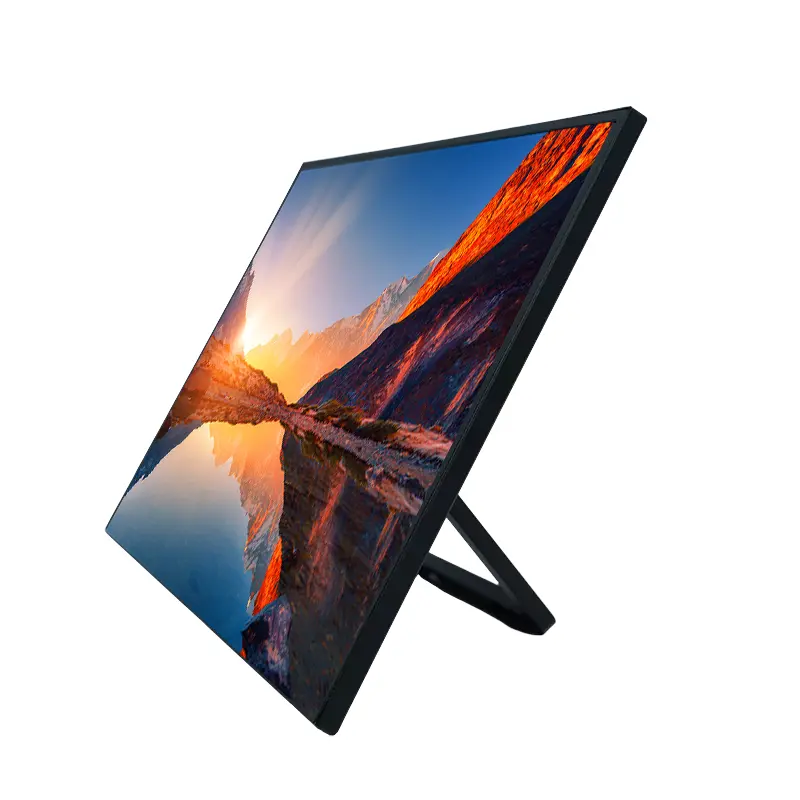
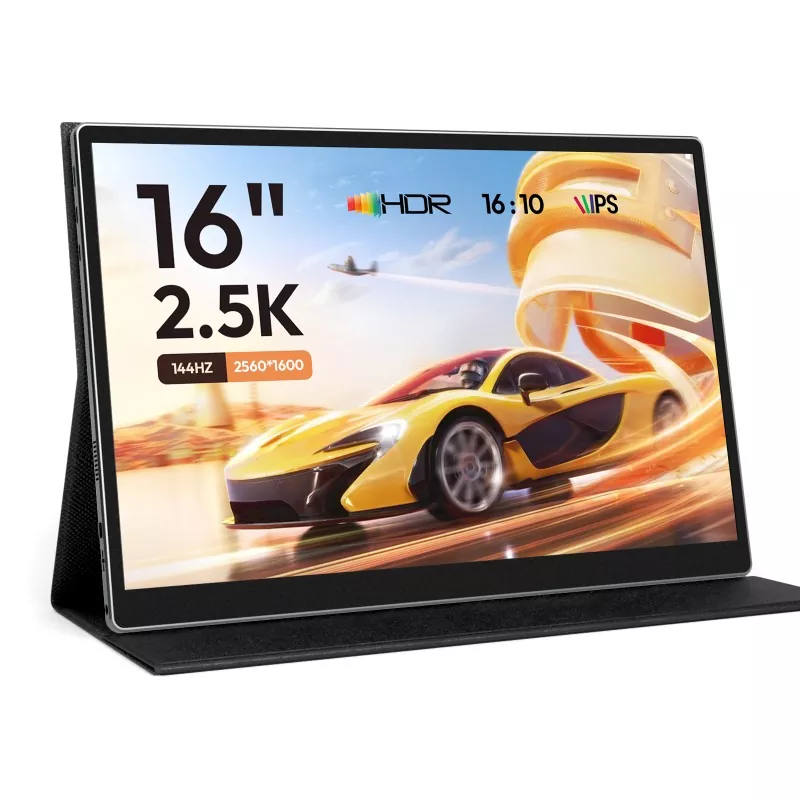
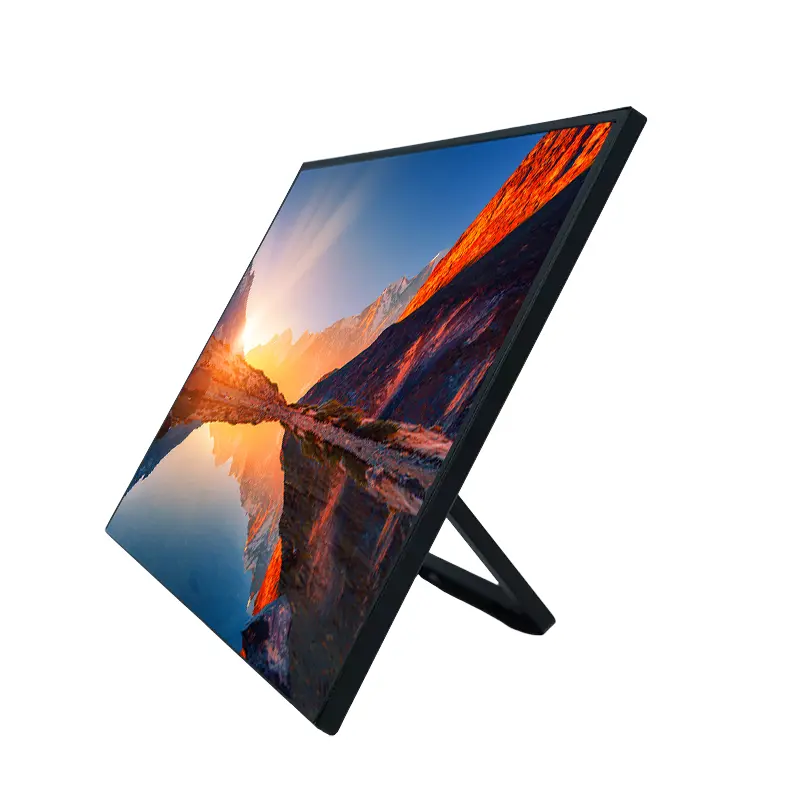
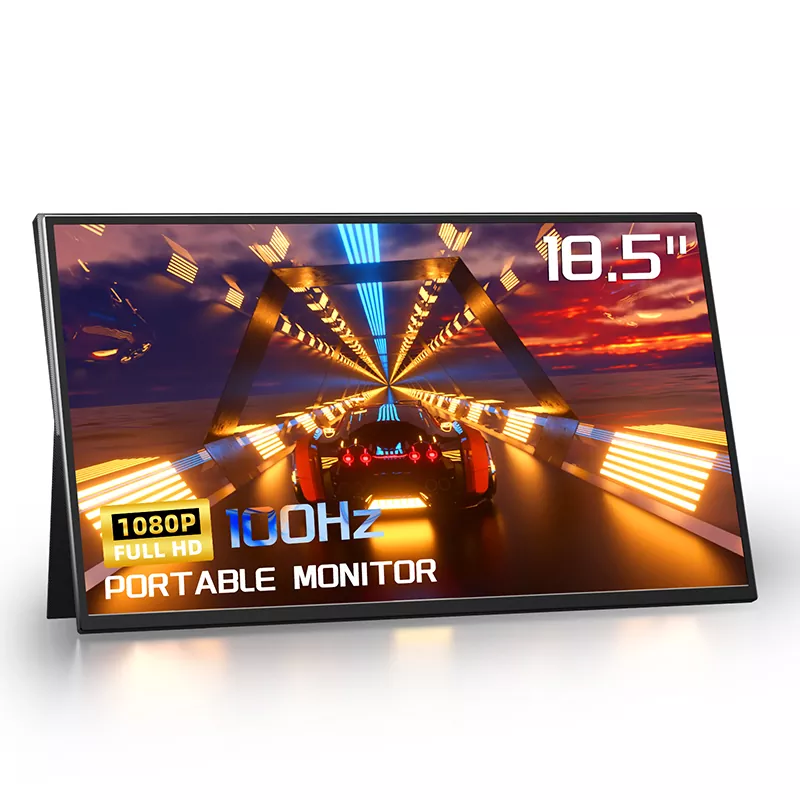
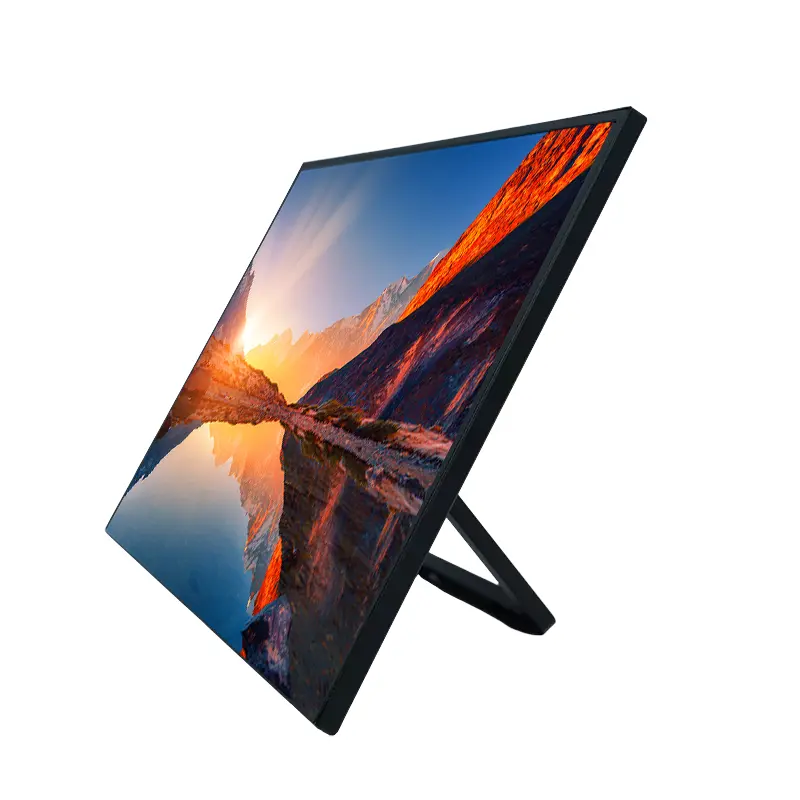
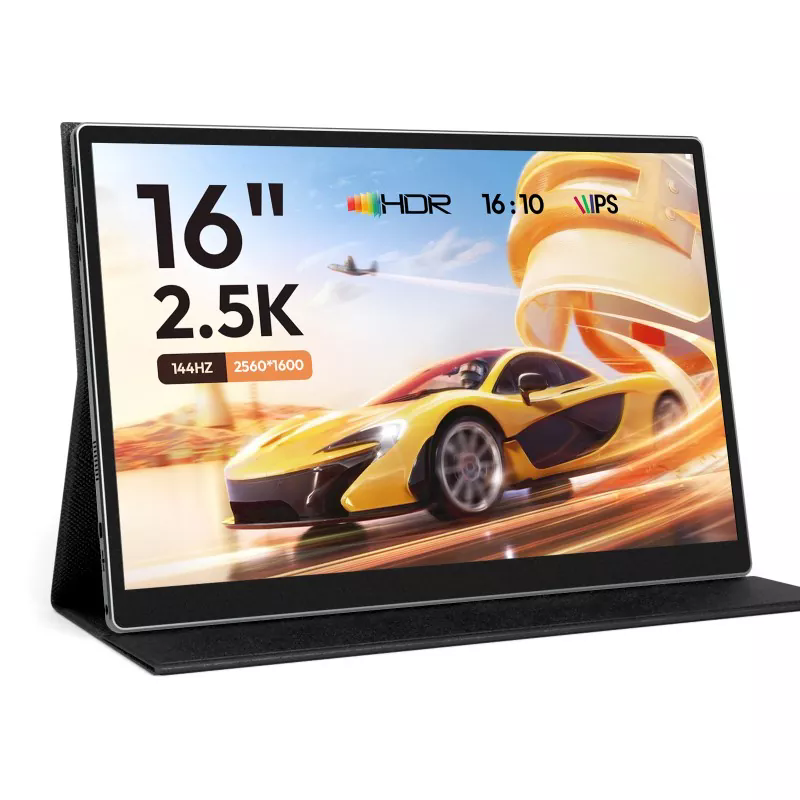
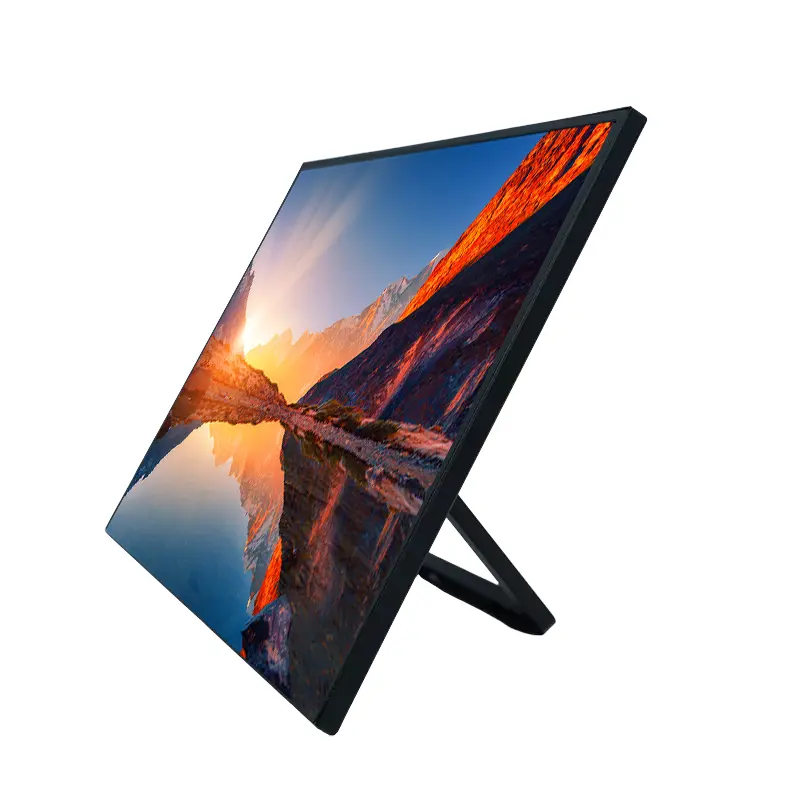
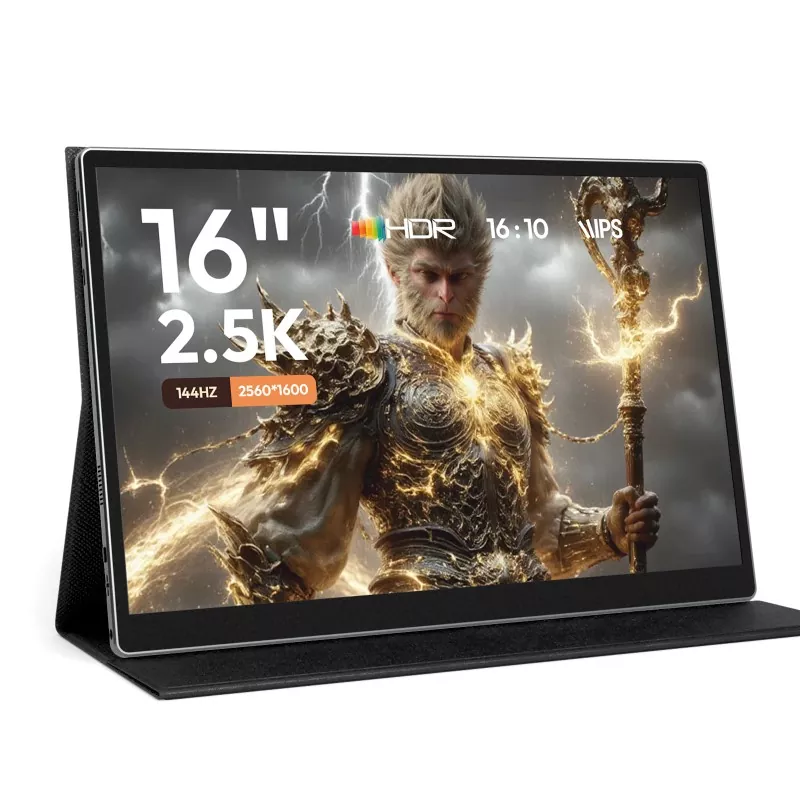
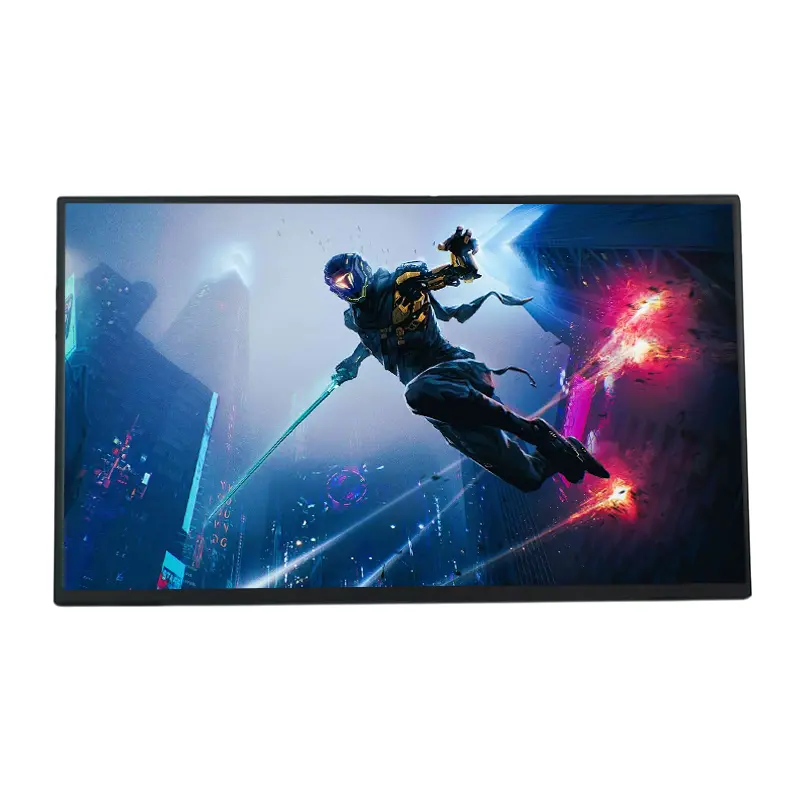
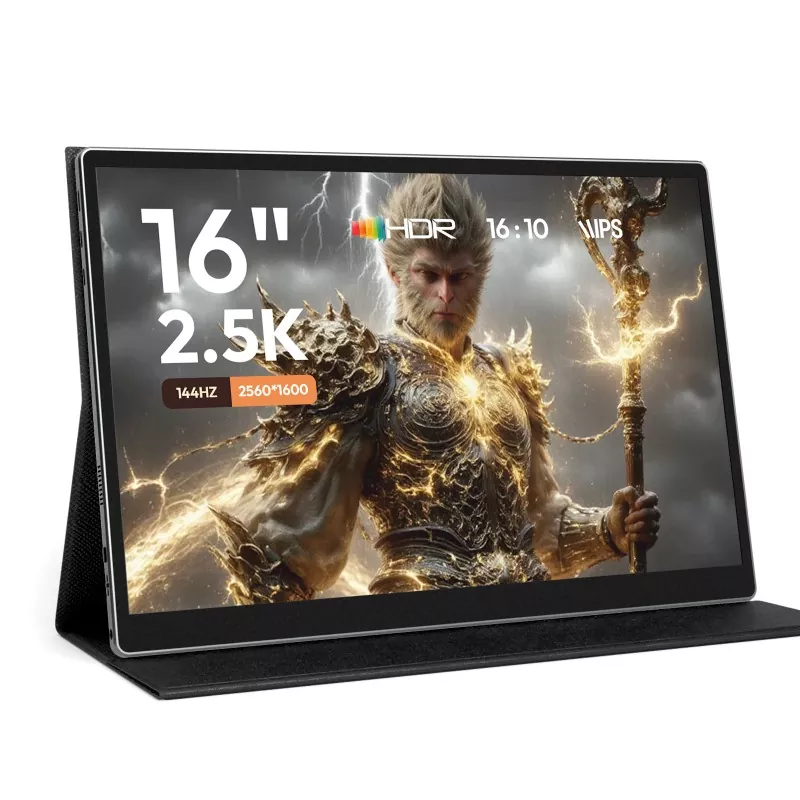
16 Inch Portable Monitor

Ang isang 16-pulgada na portable display ay nakaupo sa isang matamis na lugar: mas malaki kaysa sa "compact" na mga screen ng paglalakbay, ngunit madali pa ring ipasok sa isang backpack. Madalas itong pinipili kapag gusto motunay na pagiging produktibo, hindi lamang isang paminsan-minsang pangalawang screen.

  • Trabaho sa spreadsheet at dashboard:Mas maraming row ang nakikita, mas kaunting pag-scroll, at mas kaunting mga pagkakamali kapag naghahambing ng mga column.
  • Mga malalayong pagpupulong:Panatilihin ang tawag sa isang screen at mga tala/dokumento sa kabilang screen.
  • Pag-coding at pagsulat:Ang pangalawang panel para sa mga reference na doc, terminal log, o outline ay ginagawang hindi nakakapagod ang mahabang session.
  • Pagsusuri at pag-apruba ng nilalaman:Maaaring suriin ng mga marketing team ang mga layout, ad, at presentasyon nang hindi sumisiksik sa isang laptop screen.
  • Mga demo at trade show ng kliyente:Ang isang portable monitor ay maaaring kumilos bilang isang malinis na "presentation surface" nang hindi ginagalaw ang iyong pangunahing laptop.

Sa mga talakayan sa produkto sa Shenzhen Sixing Technology Holding Co., Ltd., madalas nating marinig ang parehong tema: gusto ng mga mamimili ng portable na monitor na parang isang matatag na extension ng kanilang workstation—hindi isang marupok na gadget na kanilang inaalagaan.


Ano ang dapat mong suriin bago ka bumili?

Gamitin ang checklist na ito bilang isang filter. Kung ang isang portable monitor ay pumasa sa mga pagsusuring ito, ang iyong posibilidad ng kasiyahan ay tumalon nang malaki.

  • Compatibility ng device:Kumpirmahin na sinusuportahan ng USB-C ng iyong laptop ang video output (kadalasang tinatawag na DisplayPort Alt Mode). Kung hindi, planong gumamit ng HDMI (at tiyaking sinusuportahan ito ng monitor).
  • Mga opsyon sa koneksyon:Sa isip, mayroon kang hindi bababa sa dalawang pathway: USB-C para sa video/power at HDMI para sa mas malawak na compatibility.
  • Power plan:Tanungin ang iyong sarili: papaganahin mo ba ito mula sa laptop, mula sa isang wall adapter, o mula sa isang power bank? Kung ang iyong trabaho ay nagsasangkot ng paglalakbay, ang pagkakaroon ng maaasahang panlabas na opsyon sa kapangyarihan ay mahalaga.
  • Liwanag at kapaligiran sa pagtingin:Kung nagtatrabaho ka malapit sa mga bintana o on-site na lokasyon, unahin ang isang panel na mananatiling nababasa sa mas maliwanag na mga kondisyon.
  • Mga katangian ng panel:Para sa negosyo at pangkalahatang produktibidad, pinakamahalaga ang kalinawan at mga anggulo sa pagtingin. Para sa paggawa ng malikhaing pagsusuri, bigyang-pansin ang pagganap ng kulay at pagkakapare-pareho.
  • Katatagan ng paninindigan:Kung gumagamit ito ng folio cover, tingnan kung sinusuportahan nito ang maraming anggulo at kung ito ay sapat na matatag para sa mabibigat na pag-type ng workflow sa malapit.
  • Timbang at kapal:Ang isang 16-pulgada na display na masyadong mabigat ay humihinto sa pagiging "portable" sa totoong buhay.
  • Proteksiyon na disenyo:Maghanap ng screen surface at packaging approach na angkop sa madalas na pag-iimpake/pag-unpack.
  • Warranty at suporta sa kalinawan:Karaniwang nangyayari ang mga pagbabalik kapag nakakalito ang pag-setup. Ang malinaw na dokumentasyon ng suporta ay mas mahalaga kaysa sa inaamin ng mga tao.

Mabilis na talahanayan: Pain point → ano ang hahanapin → bakit ito mahalaga

Punto ng Sakit Ano ang Hahanapin Bakit Ito Mahalaga
"Walang signal" sa USB-C Suporta sa USB-C na video sa iyong device; kahaliling HDMI input sa monitor Binabawasan ang pagkabigo sa pag-setup at iniiwasan ang mga hindi kinakailangang pagbabalik
Flicker / madilim na screen Matatag na opsyon sa kuryente (wall adapter o power bank) at mahusay na paggamit ng kuryente Ang pare-parehong liwanag ay nagpapabuti sa kaginhawahan at pagiging madaling mabasa
Masamang anggulo / hindi matatag na paninindigan Firm multi-angle stand o compatible mounting approach Pinipigilan ang pananakit ng leeg at pinapanatili ang screen na magagamit sa iba't ibang mga ibabaw
Mukhang "off" ang kulay I-clear ang paglalarawan ng panel at nilalayong pagpoposisyon ng paggamit (produktibo kumpara sa malikhaing pagsusuri) Iniiwasan ang pagkabigo para sa disenyo, larawan, at gawa ng tatak
Masyadong maraming adapter Mga naka-bundle na cable na tumutugma sa mga totoong device; direktang pag-label ng port Mas kaunting alitan sa unang araw, mas kaunting mga nakatagong gastos
Mahina ang audio Magplano para sa mga headphone/external speaker kung mahalaga ang audio Pinipigilan ang pagkabigo sa mga pagpupulong, pagsusuri ng video, o mga demo

Paano mo ito ise-set up nang mabilis sa Windows, Mac, at mobile?

Kung gusto mo ang pinakamadaling "plug in and go" na karanasan, sundin ang pagkakasunud-sunod na ito:

  • Hakbang 1:Magsimula sa pinakasimpleng landas: isang USB-C cable mula sa laptop papunta sa monitor.
  • Hakbang 2:Kung iilaw ito ngunit walang larawan, lumipat sa HDMI para sa video at gumamit ng USB-C (o isa pang power cable) para sa power.
  • Hakbang 3:Sa Windows, buksan ang mga setting ng display at piliin ang “Extend” (hindi “Duplicate”) para sa tunay na pangalawang karanasan sa screen.
  • Hakbang 4:Sa macOS, suriin ang Mga Display at ayusin ang mga screen; kung gusto mong tumugma sa kulay ang portable na monitor, i-calibrate o pumili ng naaangkop na profile.
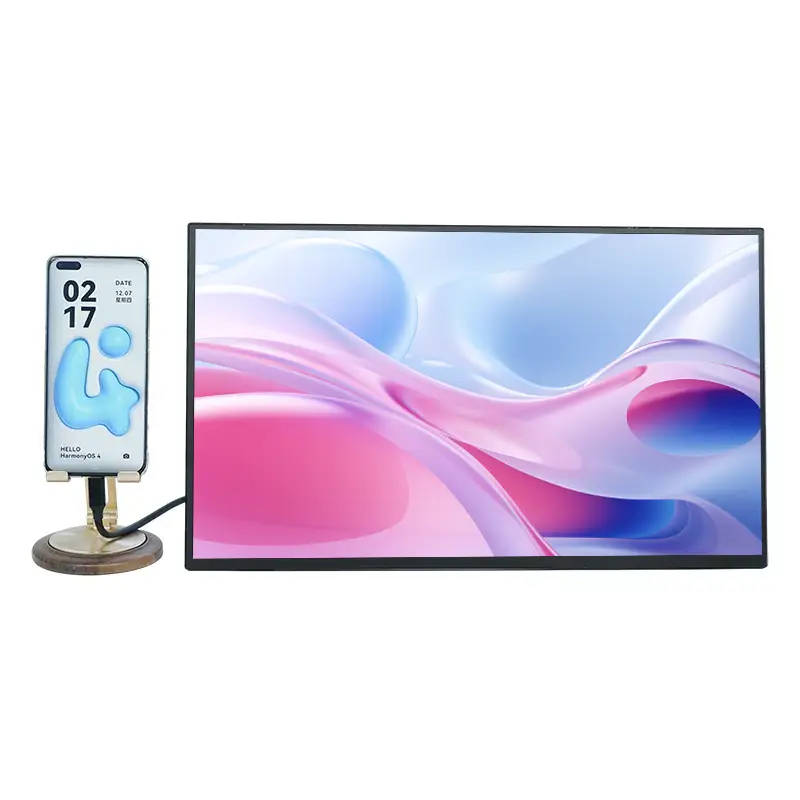
  • Hakbang 5:Para sa mga telepono/tablet, kumpirmahin na sinusuportahan ng device ang panlabas na output ng display. Ang ilang device ay nangangailangan ng mga partikular na mode o adapter.

Praktikal na tip: kung ang iyong daloy ng trabaho ay nagsasangkot ng paglalakbay, mag-impake ng maikling "backup kit" (isang kilalang HDMI cable at isang maliit na power adapter). Ginagawa nitong 30 segundong routine ang nakaka-stress na setup.


Paano kung nagpapakita ito ng "Walang Signal"?

Ito ang #1 na sandali kung saan nagagalit ang mga tao at sinisisi ang monitor. Kadalasan, isa itong isyu sa compatibility o cable pathway. Narito ang mabilisang pagkakasunud-sunod ng pag-aayos:

  • Suriin ang iyong USB-C port:Subukan ang ibang USB-C port sa iyong laptop. Ang ilang port ay power-only.
  • Palitan ang cable:Hindi lahat ng USB-C cable ay sumusuporta sa video. Gumamit ng cable na idinisenyo para sa data/video, hindi lamang sa pag-charge.
  • Lumipat ng pinagmulan ng input:Kung sinusuportahan ng monitor ang maraming input, tiyaking nasa kanan ito.
  • Subukan ang HDMI + power:Gumamit ng HDMI para sa video at magkahiwalay ang power plug. Nilalampasan nito ang mga limitasyon ng USB-C na video.
  • I-restart ang handshake:I-unplug ang magkabilang dulo, maghintay ng ilang segundo, pagkatapos ay muling kumonekta (oo, ito ay basic—ngunit nakakagulat na madalas itong gumagana).
  • Ibaba ang pagiging kumplikado:Pansamantalang alisin ang mga hub/dock. Direktang kumonekta sa pagsubok.

Kung ang iyong use case ay pagbili para sa mga team (maraming laptop, mixed model), gumawa ng karaniwang "inaprubahang cable set" at isang simpleng gabay sa pag-setup ng isang pahina. Binabawasan nito ang mga tiket ng suporta nang husto.


Paano mo pinananatiling bago ang isang portable monitor?

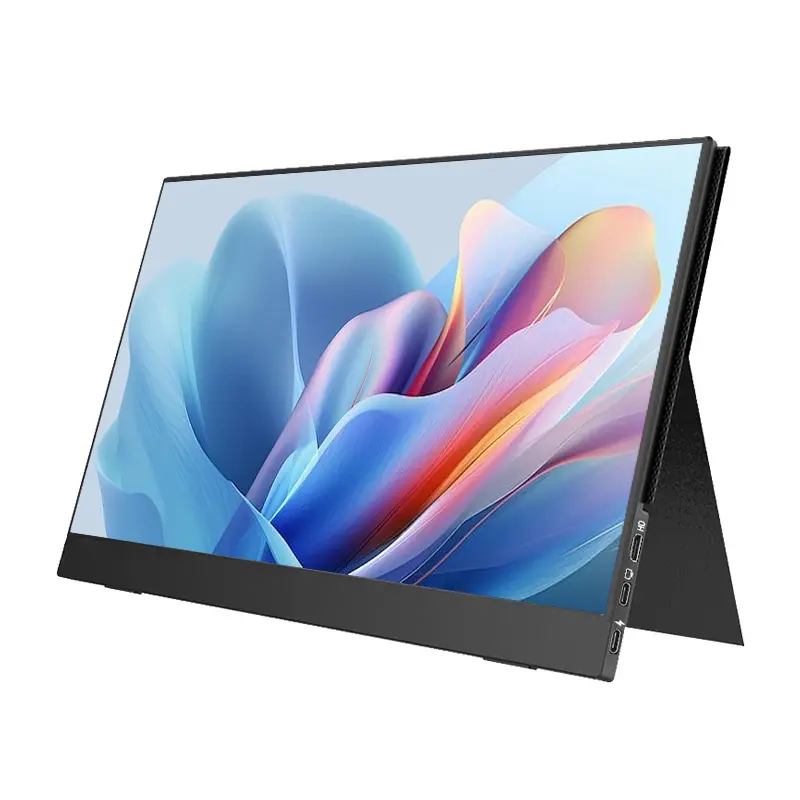
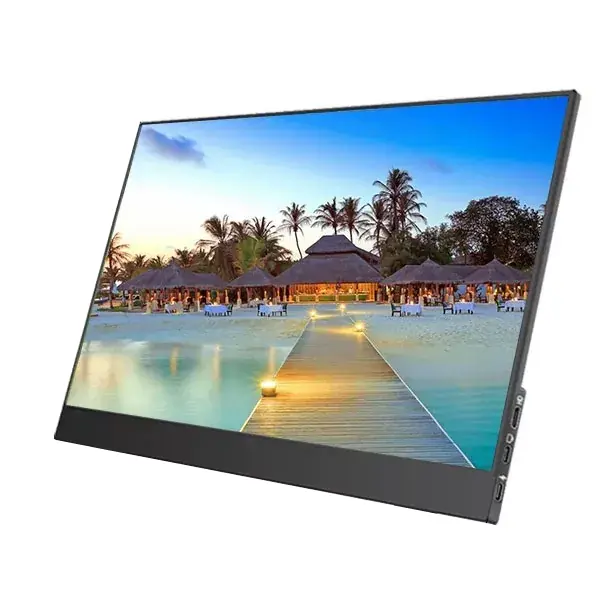
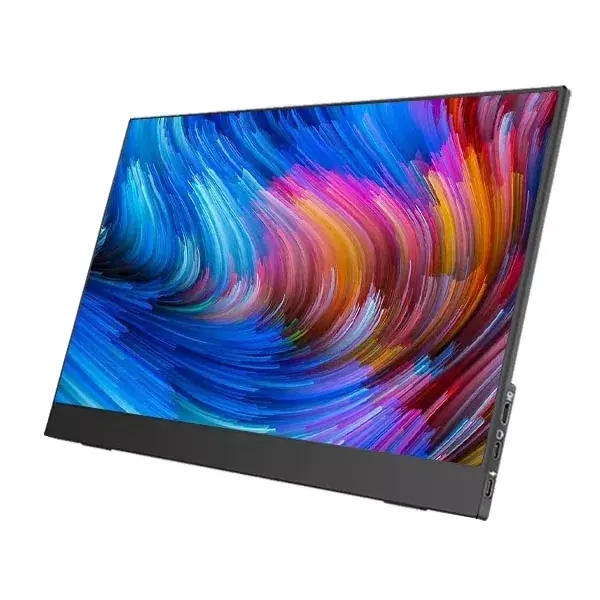
16 Inch Portable Monitor

  • Gamitin nang tama ang takip:Tratuhin ito tulad ng isang takip ng laptop. Isara ito bago lumipat, kahit sa kabila ng silid.
  • Maingat na linisin:Ang isang malambot na microfiber na tela ay karaniwang sapat. Iwasan ang mga malupit na panlinis na maaaring makapinsala sa mga coatings.
  • Iwasan ang presyon sa mga backpack:Huwag i-pack ito laban sa malalaking charger na walang proteksiyon na layer.
  • Panatilihing maayos ang mga cable:Ang mga maluwag na cable na dumidikit sa screen ay isang tahimik na paraan upang makagawa ng maliliit na gasgas sa paglipas ng panahon.

FAQ

Q1: Gumagana ba ang isang 16-inch na portable monitor sa anumang laptop?
A: Ito ay gagana sa karamihan ng mga laptop, ngunit ang paraan ng koneksyon ay mahalaga. Maraming modernong laptop ang sumusuporta sa USB-C na video output, habang ang iba ay nangangailangan ng HDMI. Ang pinakaligtas na diskarte ay ang pagpili ng monitor na nagbibigay sa iyo ng higit sa isang opsyon sa koneksyon at pinapanatili ang tamang mga cable sa kamay.

Q2: Maaari ko bang paganahin ang isang portable monitor mula sa isang power bank?
A: Kadalasan oo, hangga't ang power bank ay makakapagbigay ng stable na output. Kung mapapansin mo ang pagdidilim o pagkutitap, lumipat sa mas malakas na adapter o mas mataas na kapasidad na bangko na idinisenyo para sa pare-parehong paghahatid ng kuryente.

Q3: Masyado bang malaki ang 16 pulgada para maglakbay?
A: Para sa karamihan ng mga tao, ito ay napaka-friendly pa rin sa paglalakbay. Sulit ang trade-off kung gagawa ka ng totoong trabaho on the go—lalo na sa mga spreadsheet, pagsusulat, coding, o mga tungkuling mabibigat sa multitasking.

Q4: Bakit gumagana ang USB-C para sa pag-charge ngunit hindi para sa display?
A: Ang USB-C ay isang hugis ng connector, hindi isang garantiya ng kakayahan sa video. Ang ilang USB-C port ay power-only. Kailangan mong suportahan ng iyong device ang video output sa USB-C, o dapat mong gamitin ang HDMI para sa video sa halip.

Q5: Kailangan ko ba ng espesyal na cable?
A: Pwede. Ang ilang USB-C cable ay ginawa para sa pag-charge lamang. Kung gusto mo ng one-cable setup, gumamit ng cable na sumusuporta sa video/data nang maayos. Ang pagpapanatiling isang kilalang-mahusay na ekstrang cable ay isang matalinong hakbang.

Q6: Ang isang portable monitor ba ay sapat na mabuti para sa disenyo ng trabaho?
A: Depende ito sa kung ano ang ibig sabihin ng "gawain sa disenyo" para sa iyo. Para sa pagsusuri ng layout, mga presentasyon, at pangkalahatang pagsusuri sa tatak, maaari itong maging kapaki-pakinabang. Para sa mga gawain sa produksyon na kritikal sa kulay, gugustuhin mong kumpirmahin ang mga katangian ng panel at isaalang-alang ang mga gawi sa pagkakalibrate.


Susunod na hakbang

Kung pipiliin mo ang isang16 Inch Portable Monitorpara sa paglalakbay, mga hybrid na pag-setup ng opisina, o pagkuha ng team, ang pinakamatalinong hakbang ay ang pagtutugma ng koneksyon, power plan, at katatagan sa kung paano ka aktwal na gumagana—hindi kung paano tumunog ang isang spec sheet. Sinusuportahan ng Shenzhen Sixing Technology Holding Co., Ltd. ang pagpili ng portable na monitor sa mga karaniwang sitwasyon ng negosyo, mula sa pagiging produktibo ng isang user hanggang sa mga kapaligiran ng maraming device. Sabihin sa amin ang mga modelo ng iyong device at mga pangangailangan sa paggamit, at magrerekomenda kami ng praktikal na configuration at cable plan—makipag-ugnayan sa aminupang makakuha ng mabilis, walang kapararakan na mungkahi na makakatipid sa iyo ng oras at makaiwas sa pagbabalik.

Mga Kaugnay na Balita
Mag-iwan ako ng mensahe
X
Gumagamit kami ng cookies para mag-alok sa iyo ng mas magandang karanasan sa pagba-browse, pag-aralan ang trapiko sa site at i-personalize ang content. Sa paggamit ng site na ito, sumasang-ayon ka sa aming paggamit ng cookies. Patakaran sa Privacy
Tanggihan Tanggapin