Balita

Bakit Pinapadali ng Mga Portable Monitor ang Pagtratrabaho?


Abstract

Kung sinubukan mong i-juggle ang mga spreadsheet, tawag, at tala sa isang screen ng laptop, alam mo na ang sakit: patuloy na paglipat ng bintana, masikip na espasyo sa pagbabasa, at pustura na dahan-dahang nagiging pretzel. Mga Portable na Monitor ay idinisenyo upang lutasin ang eksaktong problemang iyon—nagbibigay sa iyo ng pangalawang display na maaari mong dalhin, palakasin, at kumonekta nang may kaunting alitan. Ang artikulong ito ay naghahati-hati sa kung ano ang mahalaga (at kung ano ang marketing fluff), nagpapakita kung paano mag-set up ng iba't ibang device, naglilista ng mga karaniwang mga pagkakamaling dapat iwasan, at nagbibigay ng simpleng checklist na magagamit mo bago ka bumili.


Talaan ng mga Nilalaman


Balangkas

  • Tukuyin ang mga problema: productivity drag, ergonomics, collaboration, at mga hadlang sa paglalakbay.
  • Ipaliwanag kung paanoMga Portable na Monitorbawasan ang alitan at pagbutihin ang daloy ng trabaho.
  • Magbigay ng checklist ng mamimili na may malinaw na pamantayang "hanapin / iwasan".
  • Magbigay ng mga tunay na landas sa pag-setup para sa mga karaniwang device at senaryo.
  • Mag-alok ng gabay sa pag-troubleshoot, pagpapanatili, at pagkuha.

Ang tunay na sakit ay tumuturo sa pangalawang pag-aayos ng screen

1) "Palagi akong alt-tabbing" na pagkapagod

Kapag ang iyong email, spreadsheet, window ng pulong, at mga tala ay lumaban para sa parehong screen, mawawalan ka ng oras sa maliliit na piraso. Sa paglipas ng isang linggo, ang mga tipak na iyon ay nagdaragdag.Mga Portable na Monitorhayaan kang panatilihing "laging nakikita" ang isang app (chat, reference docs, dashboard) habang nagtatrabaho ka sa pangunahing screen.

2) Mga malayuang tawag + multitasking nang hindi mukhang magulo

Kung mananatili ang iyong tawag sa screen A at mananatili ang iyong agenda/tala sa screen B, hindi mo kailangang "manghuli" para sa tamang window. Mas kalmado, mas propesyonal, at mas malamang na makaligtaan mo ang mga detalye.

3) Ergonomya sa maliliit na mesa

Maaaring bawasan ng pangalawang screen ang "hunched-in" na postura na nangyayari kapag inilagay mo ang lahat sa isang laptop display. Ipares ito sa isang laptop riser at maaari mong panatilihing mas masaya ang iyong leeg at balikat sa mahabang session.

4) Pakikipagtulungan sa masikip na espasyo

Ang isang magaan na panlabas na display ay nagpapadali sa pagpapakita ng draft ng kliyente, isang menu, isang video ng pagsasanay, o mga visual ng produkto— nang hindi ipinapasa ang iyong laptop pabalik-balik.


Kung ano talaga ang isang portable monitor (at kung ano ito ay hindi)

Portable Monitors

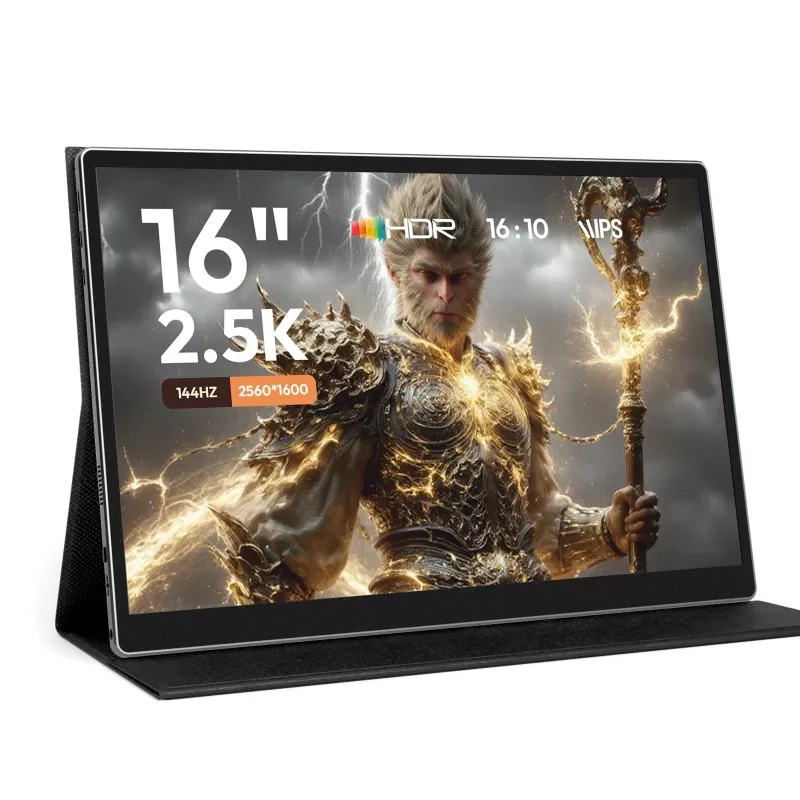
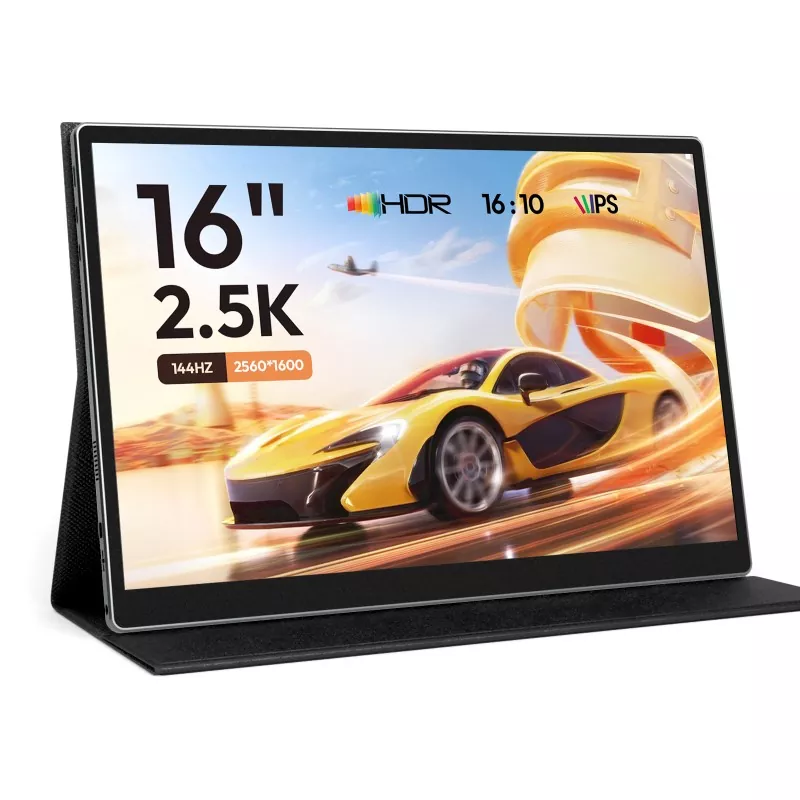
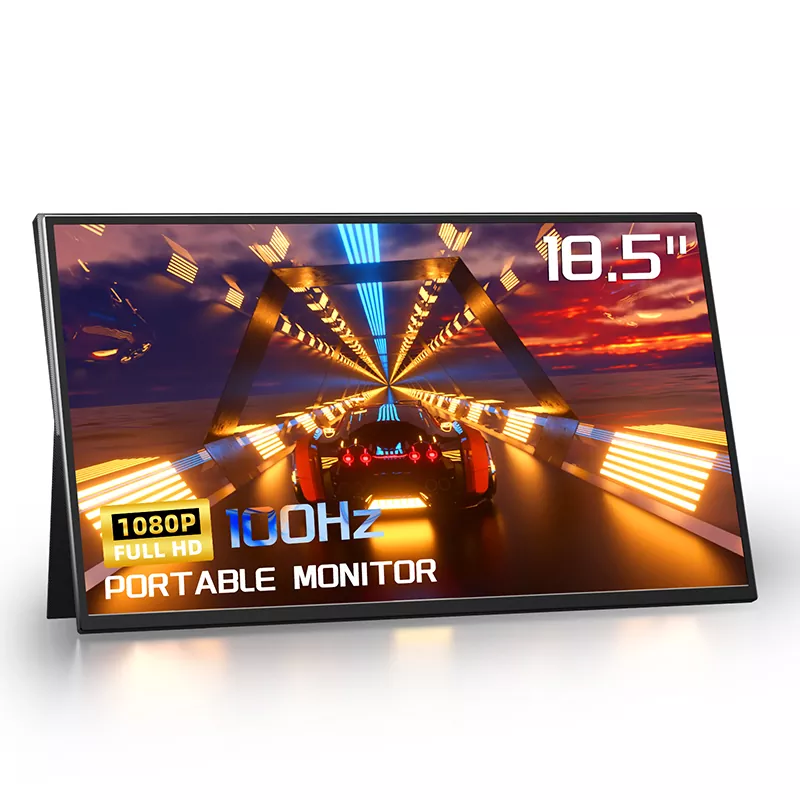
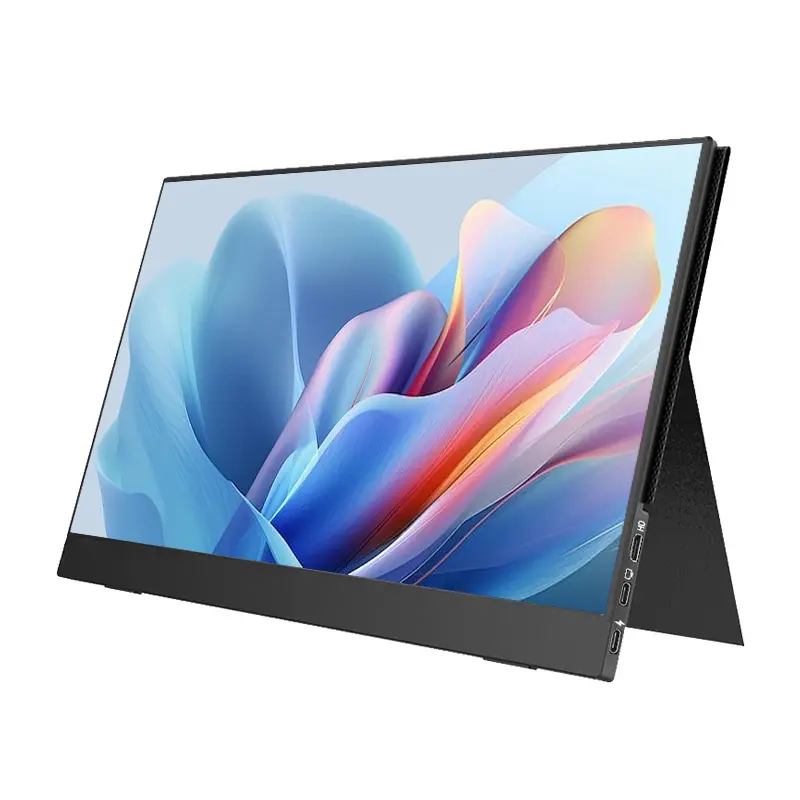
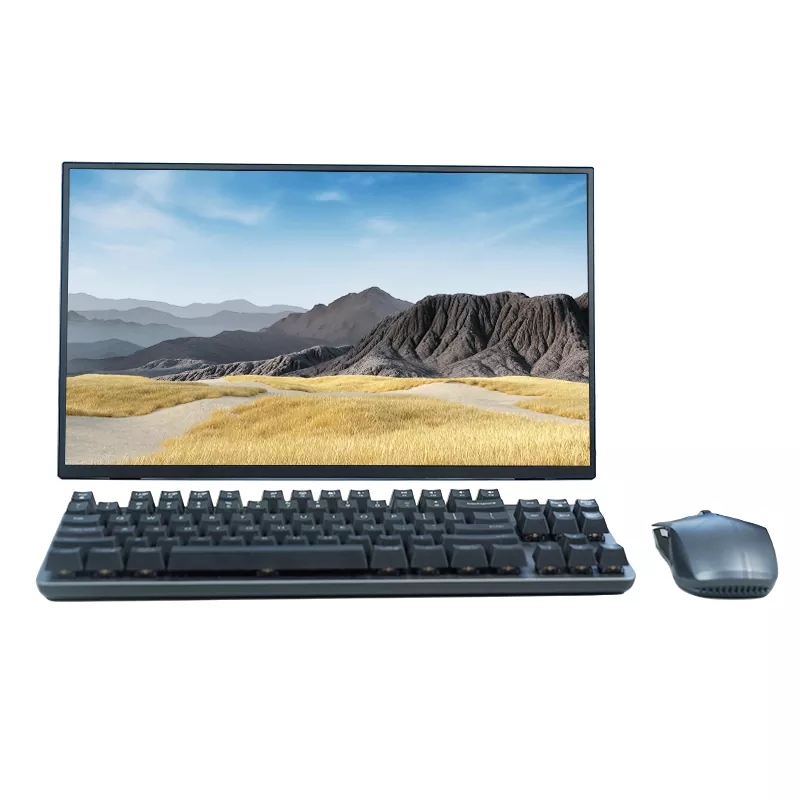
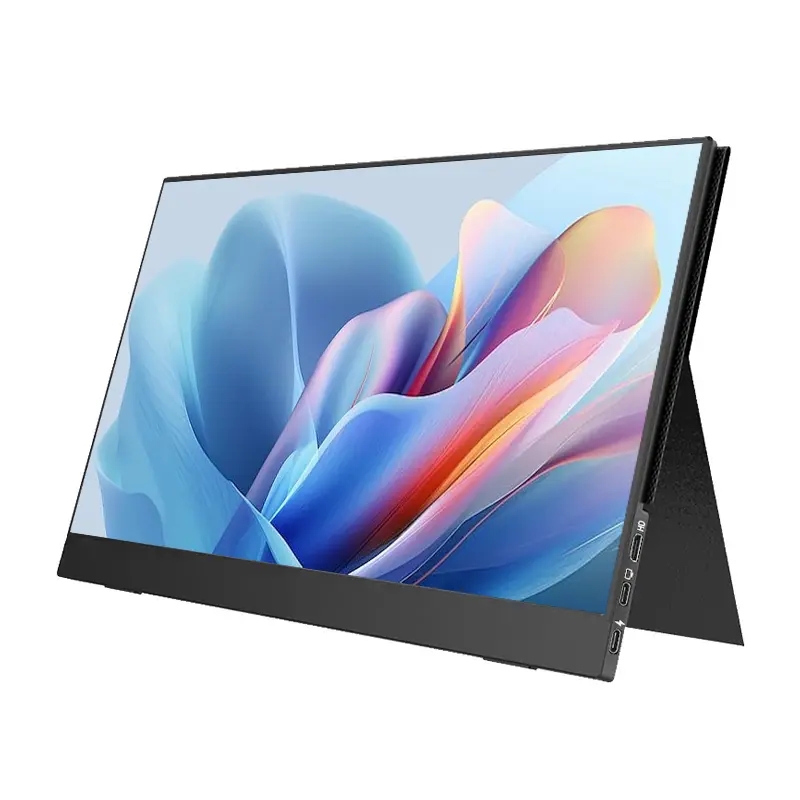
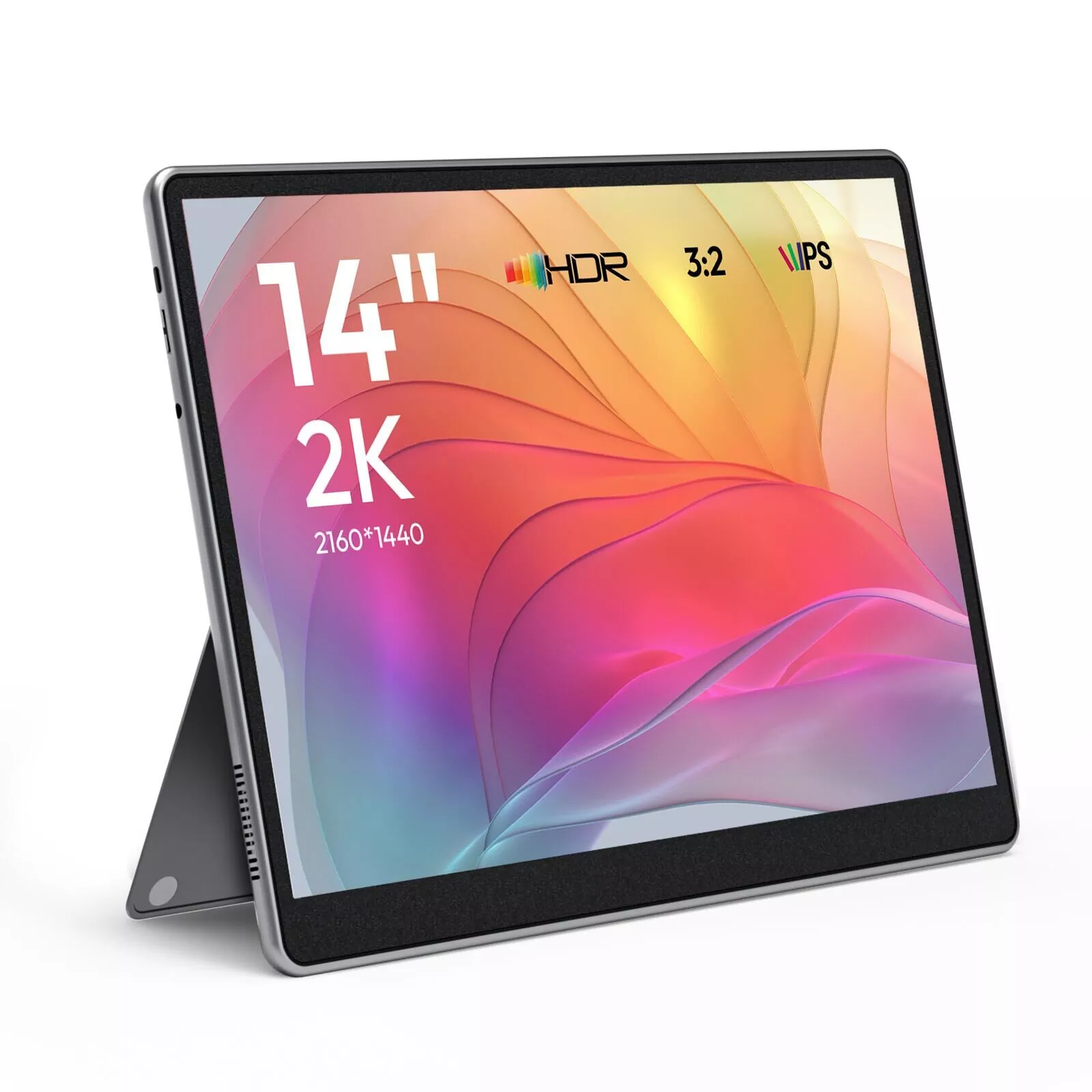
Sa madaling salita,Mga Portable na Monitoray mga manipis na panlabas na display na ginawa para sa kadaliang kumilos: ang mga ito ay idinisenyo upang maging magaan, mabilis kumonekta, at madaling i-power (kadalasan sa pamamagitan ng isang USB-C cable kapag sinusuportahan ito ng iyong device). Maaari silang kumilos tulad ng pangalawang desktop monitor, ngunit ang priyoridad ay maaaring dalhin at simple.

Karaniwang maling kuru-kuro

"Ito ay gagana sa kahit ano." Hindi palagi. Ang pinakamalaking compatibility trap ay ang USB-C: ang ilang USB-C port ay may dalang video (DisplayPort Alt Mode), habang ang iba ay kapangyarihan/data lamang. Ang pag-alam sa mga kakayahan ng port ng iyong device ay pumipigil sa 80% ng pagkabigo sa pag-setup.


Ano ang hahanapin kapag bumibili

Narito ang isang praktikal na checklist na magagamit mo bago gumastos ng pera. Ang layunin ay itugma ang monitor sa iyong totoong buhay na daloy ng trabaho, hindi isang spec sheet fantasy.

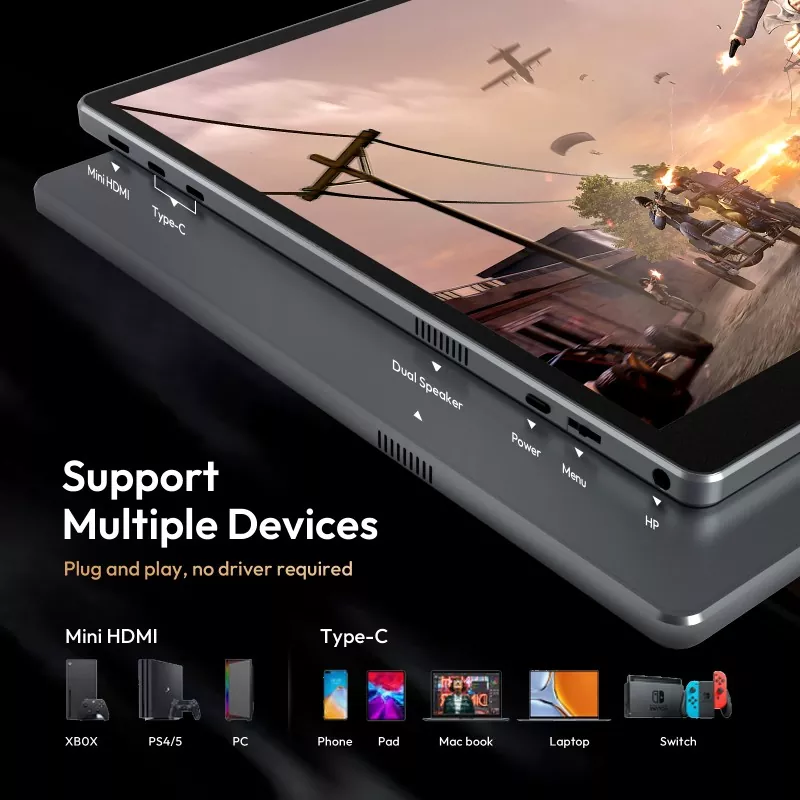
  • Koneksyon:Mas gusto ang USB-C na may suporta sa video; tingnan kung kasama ang HDMI para sa mas malawak na compatibility.
  • Pag-uugali ng kapangyarihan:Maaari ba itong tumakbo mula sa parehong USB-C cable, o nangangailangan ba ito ng dagdag na kapangyarihan sa maraming mga kaso?
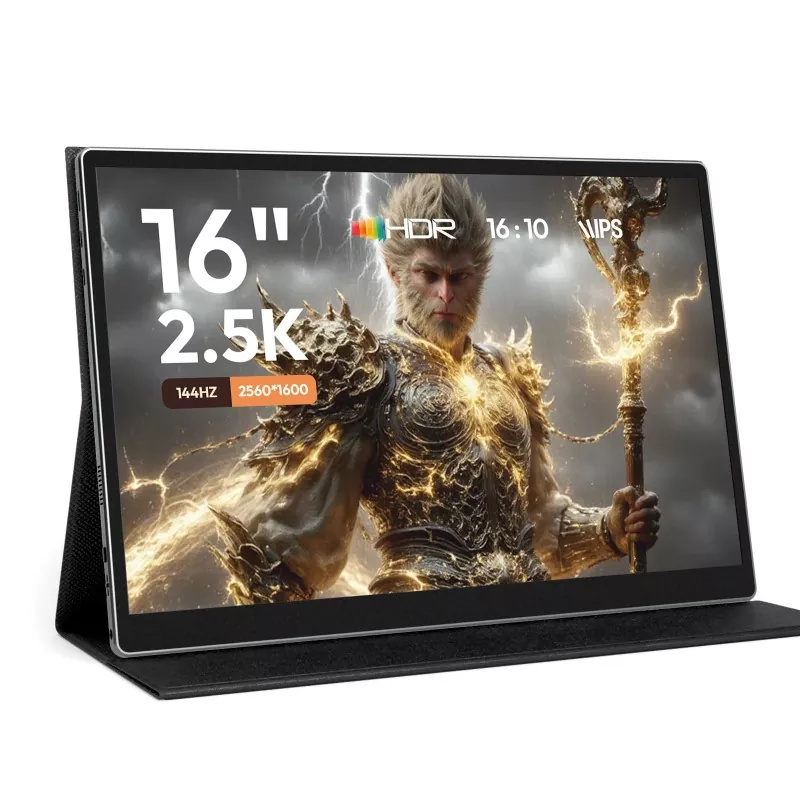
  • Laki ng screen:13–16 pulgada ang “sweet spot” para sa paglalakbay; ang mga malalaking screen ay maaaring maging mahusay ngunit hindi gaanong portable.
  • Resolusyon:Ang buong HD ay sapat na para sa karamihan; ang mas mataas na resolution ay nakakatulong sa kalinawan ng text ngunit maaaring tumaas ang power draw.
  • Liwanag at liwanag:Kung nagtatrabaho ka malapit sa mga bintana, mahalaga ang mas maliwanag na mga panel at magagandang coatings.
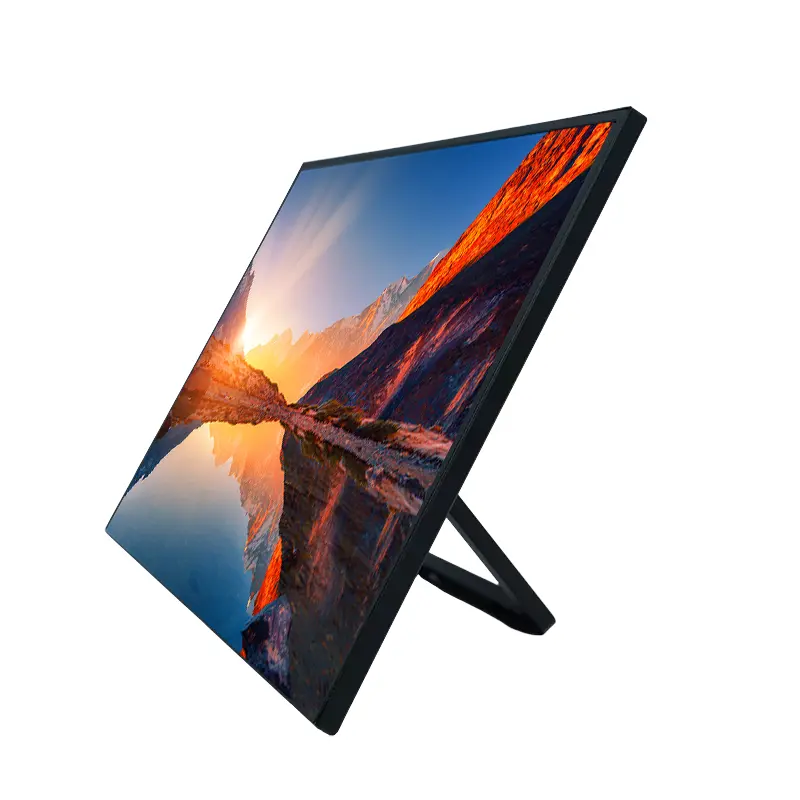
  • Disenyo ng stand/cover:Ang isang matatag na paninindigan ay hindi opsyonal. Ang umaalog na suporta ay ginagawang nakakainis ang buong karanasan.
  • Suporta sa oryentasyon:Kung nagko-code ka, nagsusulat, o nagbabasa ng mahahabang doc, ang portrait mode ay maaaring maging isang game changer.
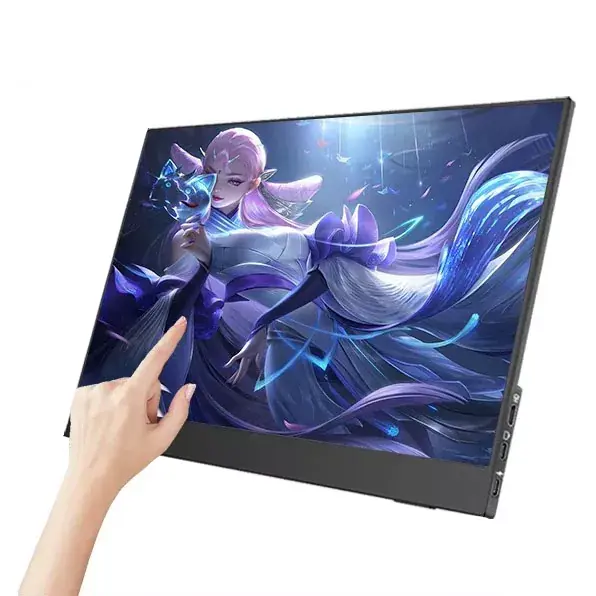
  • Pindutin (opsyonal):Kapaki-pakinabang para sa mga demo, mabilis na pag-navigate, at ilang workflow ng tablet—hindi kailangan para sa marami.
  • Audio (opsyonal):Ang mga built-in na speaker ay kadalasang "okay sa isang kurot," hindi isang kapalit para sa mga headphone.
  • Warranty at suporta:Ang isang tunay na vendor na may malinaw na suporta ay nakakatalo sa isang random na listahan kapag may nangyaring mali.

Mabilisang talahanayan ng paghahambing para sa mga tampok na mahalaga

Tampok Ano ang hahanapin Bakit ito mahalaga Mga pulang bandila
USB-C na video USB-C na sumusuporta sa pag-input ng video Ang one-cable setup ay mas mabilis, mas malinis, at mas madali on the go Malabo ang mga salita tulad ng "Sinusuportahan ang Type-C" na walang pagbanggit sa video
Opsyon sa HDMI Mini/micro HDMI (may cable) o full HDMI Gumagana sa mas maraming laptop, console, at adapter Ang HDMI ay nangangailangan ng isang espesyal na cable na hindi kasama at mahirap palitan
Liwanag Sapat na para sa iyong kapaligiran Masakit ang mga madilim na screen sa maliliwanag na silid Mukhang maayos sa loob ng bahay, hindi magagamit malapit sa mga bintana
Tumayo/takip Matatag na anggulo, matibay na bisagra, hindi madulas na base Ang katatagan ay katumbas ng ginhawa at mas kaunting aksidente Umuurong kapag nagta-type o hinahawakan ang screen
Kulay at anggulo ng pagtingin Pare-parehong larawan sa off-axis Tumutulong sa pagsusuri ng disenyo at nakabahaging pagtingin Ang mga kulay ay nagbabago nang husto kapag bahagyang gumalaw
Timbang at kapal Kumportableng dalhin araw-araw Ang ibig sabihin ng true portability ay dala mo talaga ito Parang nagdadala ng pangalawang laptop kahit saan

Gabay sa pag-setup para sa mga laptop, telepono, tablet, at console

Pag-setup ng path A: Laptop + USB-C (pinakamahusay na senaryo)
  1. Kumpirmahin na sinusuportahan ng USB-C ng iyong laptop ang video output (kadalasan ay DisplayPort Alt Mode).
  2. Ikonekta ang isang USB-C cable mula sa laptop sa monitor.
  3. Itakda ang display mode: extend (inirerekomenda), duplicate, o second-screen-only.
  4. Isaayos ang scaling para maging natural ang text (lalo na sa mas maliliit na screen).
Setup path B: Laptop/PC + HDMI (malawak na compatibility)
  1. Ikonekta ang HDMI mula sa device patungo sa monitor.
  2. Kung kailangan ng monitor ng dagdag na power, isaksak ang USB power (wall adapter o power bank).
  3. Piliin ang HDMI input sa monitor kung kinakailangan.
  4. Buksan ang mga setting ng display upang ayusin ang pagkakasunud-sunod at oryentasyon ng screen.
Setup path C: Telepono/Tablet (kapag sinusuportahan)
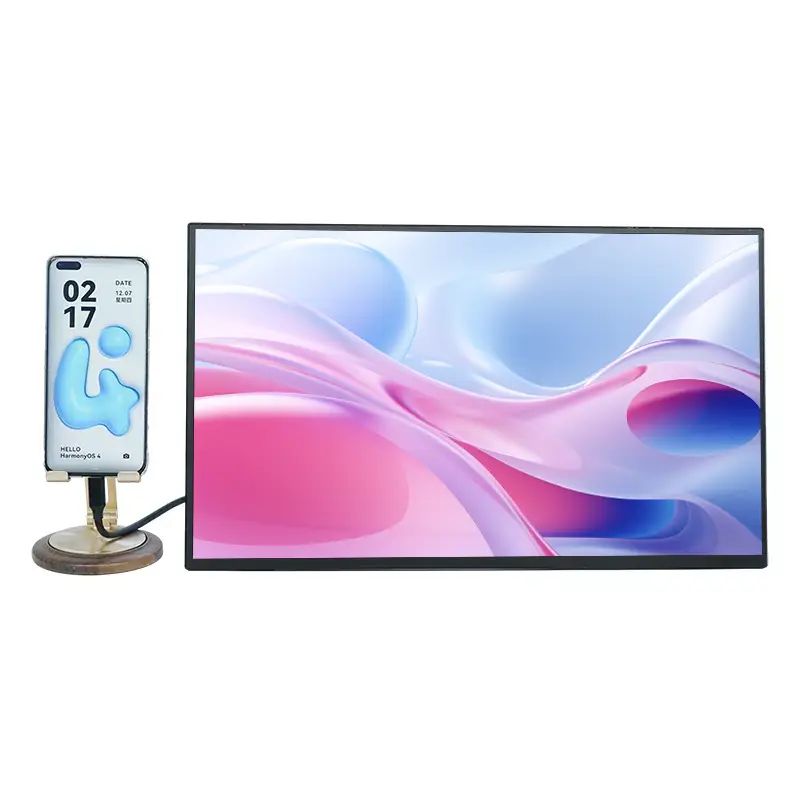
  • Ang ilang mga aparato ay maaaring mag-output ng isang desktop-like mode; yung iba salamin lang or kailangan ng adapter.
  • Gamitin ang USB-C sa USB-C kung sinusuportahan ng iyong device ang video out; kung hindi, isaalang-alang ang mga adaptor ng HDMI.
  • Para sa mas mahabang session, gumamit ng powered hub o power delivery para panatilihing naka-charge ang iyong device.
Setup path D: Console (paglalaro sa maliliit na espasyo)
  • Karaniwang ang HDMI ang direktang ruta.
  • Magdala ng mga headphone kung naglalaro ka sa mga shared space; ang mga speaker ng monitor ay bihirang immersive.
  • Suriin ang suporta sa refresh rate kung mahalaga sa iyo ang mas maayos na paggalaw.

Use-case playbook

Mga Portable na Monitorlumiwanag kapag pinili mo ang mga specs batay sa iyong aktwal na pang-araw-araw na pangangailangan. Narito ang mga karaniwang "profile" pwede mong kopyahin.

Malayong trabaho at mga pagpupulong
  • Panatilihin ang window ng tawag sa portable screen, mga tala sa pangunahing screen.
  • Unahin ang madaling koneksyon, matatag na stand, at kumportableng liwanag.
  • Bonus: portrait mode para sa mga agenda at mahabang doc.
Mga tagalikha at taga-disenyo
  • Unahin ang pare-parehong kulay at mga anggulo sa pagtingin.
  • Gamitin ito para sa mga tool panel, sanggunian, at pag-preview ng mga maihahatid.
  • Isaalang-alang ang resolution at kalidad ng panel sa sobrang mababang timbang.
Sales demo at field work
  • Gamitin ang pangalawang screen para harapin ang customer habang kinokontrol mo ang content mula sa iyong laptop.
  • Unahin ang tibay, mabilis na pag-setup, at mahusay na kakayahang mabasa.
  • Maaaring makatulong ang pagpindot para sa mabilis na pag-navigate.
Mga mag-aaral at mga sesyon ng pag-aaral
  • Mag-lecture ng video sa isang screen, mga tala at slide sa kabilang screen.
  • Maghanap ng portable at low power draw para sa mga araw ng library.
  • Ang isang matatag na paninindigan ay mas mahalaga kaysa sa iyong iniisip.

Ang tibay ng paglalakbay at mga tip sa pangangalaga

Isang simpleng packing list na pumipigil sa heartbreak

  • Isang nakalaang manggas (kahit na manipis) upang maiwasan ang mga gasgas.
  • Isang maikling USB-C cable + isang backup cable (nabibigo ang mga cable sa pinakamasamang sandali).
  • Isang compact power adapter o power bank kung madalas na nangangailangan ng dagdag na power ang iyong setup.
  • Isang maliit na microfiber na tela (walang mga tuwalya ng papel—seryoso).

Tratuhin ang panel na parang screen ng telepono: ang pressure, grit, at walang ingat na pag-stack sa isang bag ang mga tunay na kalaban. Kung kasama sa iyong workflow ang mga café, tren, at coworking space, magiging bahagi ng "performance" ang isang matibay na disenyo ng cover/stand.


Pag-troubleshoot: ang 10 minutong pag-aayos

  1. Walang signal sa USB-C:Subukan ang ibang USB-C port; kumpirmahin na sinusuportahan ng iyong device ang video sa pamamagitan ng USB-C.
  2. Walang signal sa HDMI:Kumpirmahin ang tamang input at uri ng cable; i-reset ang magkabilang dulo.
  3. Malamlam ang screen:Dagdagan ang liwanag sa monitor; suriin kung ito ay kulang sa lakas.
  4. Flicker o random na pagdiskonekta:Magpalit ng mga cable; iwasan ang maluwag na mga hub; subukan ang direktang koneksyon.
  5. Masyadong maliit ang maling scaling/text:Ayusin ang pag-scale ng display sa mga setting ng system.
  6. Parang "naka-off" ang portrait mode:I-rotate ang oryentasyon sa mga setting ng display; muling ayusin ang pagkakasunud-sunod ng pagpapakita.
  7. Hindi gumagana ang pagpindot:Ang ilang mga touch model ay nangangailangan ng koneksyon ng USB data bilang karagdagan sa video.
  8. Walang tunog:Itakda ang audio output device sa iyong OS; tandaan na ang mga nagsasalita ay maaaring basic.

Sourcing at mga tanong sa vendor 

Portable Monitors

Kapag nag-iinvest kaMga Portable na Monitor, gusto mo ng katibayan na ang isang produkto ay sinusuportahan, patuloy na binuo, at tapat na inilarawan.

Mga tanong na naghihiwalay sa "tunay na supplier" mula sa "random na listahan"
  • Anong mga device ang nasubok para sa compatibility (at anong mga limitasyon ang alam)?
  • Ano ang saklaw at proseso ng warranty?
  • Aling mga cable at accessories ang kasama?
  • Anong mga pagsusuri sa kalidad ang ginagawa bago ipadala?
  • Mayroon bang dokumentasyon para sa pag-setup at pag-troubleshoot?

Kung naghahanap ka ng mga proyekto, koponan, o maramihang pangangailangan, ang pakikipagtulungan sa isang matatag na tagagawa ay maaaring gawing simple ang lahat: pare-parehong mga detalye, mas malinaw na dokumentasyon, at may pananagutan na suporta.Shenzhen Sixing Technology Holding Co., Ltd.ay isang halimbawa ng isang kumpanyang nakatuon sa mga portable na display na produkto—upang maiayon ng mga mamimili ang mga pagpipilian ng modelo sa mga tunay na pangangailangan sa pag-deploy (mga travel kit, mga demo ng benta, mga hybrid na opisina, mga setup ng edukasyon) sa halip na hulaan.


FAQ

Q: Gawin moMga Portable na Monitorgumagana sa anumang USB-C cable?
A:Hindi palagi. Maraming USB-C cable ang nagdadala ng power/data ngunit hindi video. Para sa isang-cable na video, dapat suportahan ng iyong device ang video output sa USB-C at dapat din itong suportahan ng iyong cable.

Q: Sulit ba ang portable monitor kung mayroon na akong tablet?
A:Makakatulong ang isang tablet, ngunit hindi ito katulad ng isang tunay na pangalawang display para sa workflow ng iyong laptop. Kung ang iyong sakit ay paglipat ng bintana, ang isang panlabas na monitor ay kadalasang nararamdaman na mas "katutubo."

Q: Anong sukat ang pinakamainam para sa paglalakbay?
A:Para sa karamihan ng mga tao, binabalanse ng 13–16 pulgada ang pagiging madaling mabasa nang may kaginhawaan sa pagdadala. Kung madalas kang lumipad, sandalan nang mas maliit; kung nagmamaneho ka o mananatili nang mas matagal sa isang lugar, maaaring mas maganda ang bahagyang mas malaking screen.

Q: Kailangan ko ba ng mataas na resolution?
A:Mahusay ang Full HD para sa email, mga doc, at mga dashboard. Ang mas mataas na resolution ay maaaring maging mas mahusay para sa siksik na teksto at disenyo ng trabaho, ngunit suriin ang scaling at power pangangailangan.

Q: Maaari ba akong gumamit ng isa na may game console?
A:Oo, ang mga pag-setup ng HDMI ay karaniwan para sa mga console. Magplano lang para sa power at audio (malaking tulong ang mga headphone).

Q: Maubos ba nito ang baterya ng laptop ko?
A:Maaari ito, lalo na sa one-cable mode. Kung nagtatrabaho ka ng mahabang oras malayo sa mga saksakan, isaalang-alang ang isang power bank o isang setup na sumusuporta sa paghahatid ng kuryente.

Q: Ano ang pinaka hindi napapansing feature?
A:Ang stand/cover. Ang isang mahusay na panel na may masamang paninindigan ay nagiging pang-araw-araw na inis.

Q: Paano ko maiiwasan ang mga surpresa sa compatibility?
A:I-verify ang mga kakayahan sa port ng iyong device (USB-C video o HDMI) bago ka bumili, at pumili ng monitor na sumusuporta sa iyong pinaka-maaasahang paraan ng koneksyon.


Pag-wrap-up at mga susunod na hakbang

Ang pinakamahusayMga Portable na Monitorhuwag lang "magdagdag ng screen"—tinatanggal nila ang alitan. Mas kaunting window juggling. Mas magandang postura. Mas malinis na pagpupulong. Mas madaling mga demo. Ang lansihin ay ang pagtutugma ng koneksyon at pag-uugali ng kapangyarihan sa iyong mga tunay na device, pagkatapos ay i-prioritize katatagan at pagiging madaling mabasa sa hype.

Kung naghahambing ka ng mga modelo o nagpaplano ng maramihang pagbili para sa mga team, sabihin sa amin ang mga uri ng iyong device at mga kaso ng paggamit (mga malalayong pulong, trabaho sa paglalakbay, mga demo ng pagbebenta, mga silid-aralan, o mga pag-setup ng gaming). Magrerekomenda kami ng praktikal na configuration at accessory set na iyon pinapaliit ang sakit ng ulo sa compatibility—makipag-ugnayan sa aminpara makakuha ng iniangkop na mungkahi.

Bumalik sa itaas

Mga Kaugnay na Balita
Mag-iwan ako ng mensahe
X
Gumagamit kami ng cookies para mag-alok sa iyo ng mas magandang karanasan sa pagba-browse, pag-aralan ang trapiko sa site at i-personalize ang content. Sa paggamit ng site na ito, sumasang-ayon ka sa aming paggamit ng cookies. Patakaran sa Privacy
Tanggihan Tanggapin